Halaman

Minggu, 13 Juni 2010

Menggambar Profil Tanah Asli dengan AutoLisp


    Dalam perencanaan bidang sipil pada umumnya, diperlukan data profil muka tanah asli hasil pengukuran, seperti : perencanaan saluran irigasi maupun drainase, bangunan irigasi pada umumnya, perencanaan jalan, jembatan, dan lain-lain. Untuk itu diperlukan pekerjaan pengukuran topografi dan penggambaran hasil pengukuran.
Pada postingan kali ini kami tulis sebuah program AutoLisp sederhana yang berfungsi untuk menggambar potongan tanah asli dari data hasil pengukuran secara langsung di Auto CAD. Data elevasi tanah asli dan jarak antar elevasi diinput langsung melalui command window AutoCad.
    Program ini banyak kita butuhkan pada saat menggambar bangunan air untuk pekerjaan irigasi, dimana sebelum mulai menggambar denah bangunan, terlebih dahulu kita gambar cross saluran di hulu dan hilir bangunan. Demikian juga bangunan air pada umumnya. Dengan AutoLisp ini penggambaran cross section tanah asli menjadi lebih mudah.
List programnya sebagai berikut:
;========================================
;             < cros-sit.lsp >           
;            ** cross-situasi **         
;      Gambar potongan tanah asli        
;         26 September 2001              
;   http://hydrodesign10.blogspot.com    
;========================================

(defun c:cs ()
  (setvar "dimzin" 0)
   (setvar "blipmode" 0)
    (setvar "cmdecho" 0)
  
(setq osn (getvar "osmode"))
(setvar "osmode" 0)

; Setting skala gambar
(setq p0 (getpoint "\nTitik awal plot level :"))
(setq ss (getreal  "\nSkala Vertikal    < 50 100 200 300 : 100 >?:"))
         (if (equal ss nil)(setq scy 100.0)(setq scy ss))
(setq ss (getreal "\nSkala Horizontal  < 50 100 200 300 : 100 >?:"))
         (if (equal ss nil)(setq scx 100.0)(setq scx ss))
         (setq scv (/ 1000 scy) sch (/ 1000 scx))
; Input data langsung
  (setq eldat (getreal "\nElevasi datum         :"))
  (setq elt1  (getreal "\nElevasi titik pertama :"))
  (setq p01   (polar p0 (* 0.5 pi) (* (- elt1 eldat) scv)))

  (command "color" 20 "-linetype" "s" "dashed2" "")
  (command "line" p0 p01 "")
  (command "color" 20 "-linetype" "s" "continuous" "")
  (command "line" p0 (polar p0 (* 1.5 pi) 20) "")
  
  (setq p01tx (polar p0 (* 1.5 pi) 5))
  (setq p50 (polar p0 pi 20))
  (setq p51 (polar p0 pi 30))
  (setq p52 (polar p51 (* 1.5 pi) 5))
  (setq p53 (polar p52 (* 1.5 pi) 10))
  (setq p54 (polar p0 pi 33))
  (setq p55 (polar p54 (* 1.5 pi) 10))
  (setq p56 (polar p55 (* 1.5 pi) 10))
  (command "color" 7)
  (command "text" "j" "tc" p01tx "2.5" 90 (rtos elt1 2 2))
  (command "text" "j" "bl" p51   "2.5"  0 (strcat "+" (rtos eldat 2 2) "m"))
  (command "text" "j" "ml" p52 "2.5" 0 "Elevation (m)")
  (command "text" "j" "ml" p53 "2.5" 0 "Distance  (m)")
  (command "color" 50 "-linetype" "s" "continuous" "")
  (command "line" p0 p54 "")
  (command "color" 20 "-linetype" "s" "continuous" "")
  (command "line" p55 (polar p55 (* 0.0 pi) 33) "")
  (command "line" p56 (polar p56 (* 0.0 pi) 33) "")
  (command "line" p54 p56 "")

  (setq jar (getreal "\nJarak datar (m) :"))
  (if (= jar "")(setq jar nil))
  (if (= jar nil)(setq stop 1)(setq stop 0))

  (while (= stop 0)
    (setq elt (getreal "\nElevasi        :"))
    (setq p2  (polar p0 0 (* jar sch))
  p21 (polar p2 (* 0.5 pi) (* (- elt eldat) scv)))
    (command "color" 20 "-linetype" "s" "dashed2" "")
    (command "line" p2 p21 "")
    (command "color" 20 "-linetype" "s" "continuous" "")
    (command "line" p01 p21 "")
    (command "color" 50 "-linetype" "s" "continuous" "")
    (command "line" p0 p2 "")
    (command "color" 20 "-linetype" "s" "continuous" "")
    (command "line" (polar p0 (* 1.5 pi) 10)(polar p2 (* 1.5 pi) 10)"")
    (command "line" (polar p0 (* 1.5 pi) 20)(polar p2 (* 1.5 pi) 20)"")
    (setq p22 (polar p2 (* 1.5 pi) 20))
    (command "line" p2 p22 "")
    (setq p2tx1 (polar p2 (* 1.5 pi) 5)
  p2tx3 (polar p0 0 (* (/ jar 2) sch))
  p2tx2 (polar p2tx3 (* 1.5 pi) 15))
    (command "color" 7)
    (command "text" "j" "bc" p2tx1 "2.5" 90 (rtos elt 2 2))
    (command "text" "j" "mc" p2tx2 "3.0" 0 (rtos jar 2 2))
    (setq p0 p2)
    (setq p01 p21)
    (setq jar (getreal "\nJarak datar (m) :"))
    (if (= jar "") (setq jar nil))
    (if (= jar nil)(setq stop 1)(setq stop 0))
  ) ;while
)   ;;defun

Berikut langkah-langkah menggunakan program ini :
1.     Copy dan paste list program diatas di program Autolisp dan simpan. Atau download cros_sit.lsp tempatkan di folder yang anda pilih
2.     Buka program AutoCAD
3.     Load program dengan cara : Klik menu Tools > Load Application > cros-sit.lsp (cari di folder tempat anda menempatkan file) > Load > Close
4.     Pada Command Window di Auto CAD ketik “cs” lalu tekan tombol enter
5.    Pada langkah awal akan muncul pertanyaan "Titik awal plot level :", maka tentukan titik awal anda akan menggambar cross section di bidang gambar
6.    Kemudian tentukan skala vertikal gambar cross section (1:50, 1:100, 1:200, atau 1:300), misalnya 1:100 maka ketik angka 100, atau tekan enter langsung maka akan ditentukan skala 1:100.
7.    Kemudian tentukan skala horisontal gambar cross section (1:50, 1:100, 1:200, atau 1:300)
8.    Kemudian input elevasi bidang persamaan gambar, misalnya pada gambar contoh di bawah elevasi bidang persamaannya adalah + 10.00 m, maka ketik angka 10.
9.    Selanjutnya akan ditanyakan data elevasi dan jarak. Penggambarannya mulai dari kiri. Seperti gambar contoh di bawah, maka inputnya adalah :
    14.70 <enter>
    2.30    <enter>
    14.30  <enter>
    0.60    <enter>
    ... dst sampai data habis
    Jika data telah habis, tekan enter saja pada data jarak
Pada list program diatas, telah ditentukan jumlah angka di belakang koma adalah 2 angka, namun anda dapat menggantinya menjadi 3 angka di belakang koma dengan cara mengganti perintah berikut:
         (command "text" "j" "bc" p2tx1 "2.5" 90 (rtos elt 2 2))
    (command "text" "j" "mc" p2tx2 "3.0" 0 (rtos jar 2 2))
menjadi:
    (command "text" "j" "bc" p2tx1 "2.5" 90 (rtos elt 2 3))
    (command "text" "j" "mc" p2tx2 "3.0" 0 (rtos jar 2 3))


Selanjutnya......

Rabu, 09 Juni 2010

Desain Struktur Box Culvert pada Intake Bendung

Bangunan pengambilan (intake) bendung dapat direncanakan dengan tipe saluran terbuka (flume) atau berupa gorong-gorong (box culvert), atau kombinasi keduanya yang berupa gorong-gorong di sebelah hulunya dan saluran terbuka di bagian hilir pada bagian saluran pengarah sebelum masuk ke kantong lumpur. Ukuran lubang dan jumlah lubang gorong-gorong tergantung pada jumlah pintu pengambilan yang digunakan dari perhitungan hidrolis. Kemiringan dasar gorong-gorong biasanya didesain datar dimana tidak ada beda tinggi antara bagian hulu dan hilirnya. Tipe aliran terbuka bisanya diambil untuk dasar perencanaan. Sedangkan kehilangan tinggi sudah dihitung pada perhitungan hidrolis bangunan pengambilan.Walaupun pada saat ini sudah banyak program aplikasi untuk perencanaan struktur, namun perhitungan struktur dengan program Excel biasanya masih banyak dipilih dalam perencanaan. Terutama dalam penyusunan laporan nota desain, tahap perhitungan dengan program excel cukup jelas dan dapat diterima oleh pihak Direksi Pekerjaan dalam suatu pekerjaan perencanaan. Namun untuk perhitungan yang cukup rumit, tentunya program aplikasi seperti SAP 2000 lebih banyak keuntungannya. Pada postingan kali ini kami sajikan sebuah program (Excel) untuk perhitungan struktur box culvert. Input gaya dan geometri struktur cukup mudah dan sederhana pada lembar perhitungan input data. Namun untuk menyederhanakan program perhitungan, maka dibuat program sesuai tipikal lubang box culvert, yaitu satu lubang dan dua lubang. Untuk box culvert dengan tiga atau empat lubang sudah cukup memenuhi secara struktur apabila kita mengambil tipe yang dua lubang. Pada kesempatan lain mudah-mudahan bisa disusun kembali program perhitungan struktur untuk tiga atau empat lubang. Dengan program perhitungan ini diharapkan cukup membantu dalam perencanaan struktur boks culvert terutama dalam kaitannya dengan perencanaan bendung. Langkah perhitungan dalam program ini meliputi : input data geometri dan karakteristik tanah, perhitungan stabilitas, perhitungan gaya dan momen, perhitungan tegangan beton, perhitungan pembesian, dan penggambaran pembesian. Perhitungan tegangan beton dan pembesian menggunakan standar ACI. Program ini juga dilengkapi dengan makro untuk membuat file sript (*.scr) yang bisa di eksekusi di AutoCAD untuk menggambar diagram momen dan gambar pembesian hasil perhitungan.

Selanjutnya......

Jumat, 04 Juni 2010

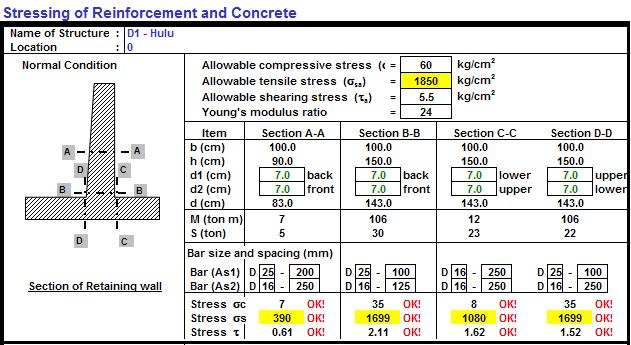
Perhitungan Struktur Dinding Penahan pada Bendung

Salah satu bagian penting dari suatu bangunan bendung adalah dinding penahan tanah. Dinding penahan ditempatkan pada kedua sisi tubuh bendung untuk menahan timbunan tanah dan menjadi satu kesatuan bangunan bendung. Panjang dan bentuk dinding penahan didesain sesuai standar kriteria untuk tembok pangkal bendung (KP-02). Lokasi dinding penahan dari salah satu bendung yang direncanakan dapat dilihat pada gambar Denah DP Bendung terlampir.
Pada postingan kali ini anda dapat download sebuah program (Excel) untuk perhitungan struktur dinding penahan bendung.
Dengan program perhitungan ini maka perencanaan dinding penahan menjadi sangat mudah. Langkah perhitungan dalam program ini meliputi : input data geometri dan karakteristik tanah, perhitungan stabilitas, perhitungan gaya dan momen, perhitungan tegangan beton, perhitungan pembesian, dan penggambaran pembesian. Perhitungan tegangan beton dan pembesian menggunakan standar ACI. 


Program ini dilengkapi dengan makro untuk proses perhitungan gaya dan momen, serta perhitungan tegangan beton dan pembesian. Untuk itu macro harus diaktifkan dalam program excel dengan cara : Klik Office Button > Excel Option > Trust Center > Trust Center Setting.. > Macro Settings > aktifkan radio button Enable all macros


Program perhitungan ini akan terus diperbaiki untuk mengurangi kesalahan-kesalahan dalam perhitungan, dan untuk menambah item-item baru dalam perhitungan. Untuk itu diharapkan koreksi dan masukan dari para pembaca.


Download program

Perhitungan dinding penahan untuk bendung, Retaining_Wall.xls


Selanjutnya......

Perhitungan Hidrolis dan Stabilitas Bendung Dengan Program Excel (Weir Design.xls)


Pada postingan kali ini anda dapat download suatu lembar perhitungan (dengan Program Excel) untuk perhitungan desain hidrolis dan stabilitas bendung. Lembar perhitungan ini untuk memperbaiki dan melengkapi lembar perhitungan sebelumnya (Hidrolis Bendung-1.xls) yang hanya menyajikan perhitungan hidrolis mercu bendung. Program perhitungan ini akan terus diperbaiki untuk mengurangi kesalahan-kesalahan dalam perhitungan, dan untuk menambah item-item baru dalam perhitungan. Untuk itu diharapkan koreksi dan masukan dari para pembaca.

Perhitungan yang dibuat pada program ini adalah sebagai berikut :
1.     Perencanaan Elevasi mercu bendung
2.     Perhitungan Hidrolis mercu bendung (tipe bulat), perhitungan kolam olak tipe MDO, perhitungan kurva pengempangan
3.     Perhitungan hidrolis bangunan pengambilan (intake) dan kantong lumpur (sand trap), serta saluran penguras sedimen.
4.     Perhitungan kestabilan bendung terhadap rembesan yang terjadi
5.     Perhitungan stabilisa tubuh bendung (guling, geser, dan daya dukung tanah)
6.     Perhitungan hidrolis Rip-rap
7.     Perhitungan rembesan pada tanggul penutup

Program ini belum termasuk perhitungan-perhitungan struktur utama dan pelengkap bendung. Perhitungan struktur meliputi kestabilan dan pembesian beton bertulang, seperti : dinding penahan, pilar pintu, intake box culvert, selimut mercu, plat lantai hulu, kestabilan lereng tanggul penutup,  dan lain-lain, akan disajikan pada postingan-postingan selanjutnya dari blog ini.

Download program
Weir Design.xls


Selanjutnya......

Senin, 31 Mei 2010

DailyET (Evapotranspirasi Calculator)


Dalam perencanaan irigasi, khususnya dalam merencanakan kebutuhan air irigasi, salah satu yang harus dilakukan adalah perhitungan evapotranspirasi (ETo). Hal ini sering kita lakukan dengan menggunakan program Excel, dengan menggunakan beberapa tabel standar yang cukup rumit, misalnya metode Penman Modifikasi. Saat ini telah tersedia suatu program bantu kecil yang dinamakan DailyET yang dibuat olah Cranfield University.

DailyET adalah satu software sederhana untuk menghitung evapotranspirasi (ETo) dalam harian dan bulanan berdasarkan empat metode dengan menggunakan data klimatologi yang tercatat dari suatu stasiun klimatologi. Data masukan yang dibutuhkan adalah : suhu udara maksimum dan minimum (oC), kelembaban relatif (%), lama penyinaran matahari (jam), kecepatan angin (km/jam) dan lokasi stasiun klimatologi (posisi lintang bujur, dan ketinggian dari muka air laut).

Metode perhitungan evapotranspirasi yang digunakan adalah : Penman-Monteith, Penman Modifikasi FAO, Penman dan Penman air terbuka.

Keluaran dari software ini adalah harga evapotranspirasi dalam harian atau bulanan dalam satuan mm.

Master program dan manual penggunaan software ini dapat di download pada link di bawah ini :
-          DailyET.zip
-          Eto_Manual.pdf

Atau pada situs Universitas Cranfield berikut :

Selanjutnya......

Selasa, 11 Mei 2010

SWMM Tutorial-1

Menggunakan peta image untuk membuat peta daerah studi pada model SWMM

Model SWMM dapat menampilkan peta dalam bentuk image di belakang peta daerah studi (Study Area Map). Dengan fasilitas ini kita dapat mengimpor peta Bakosurtanal atau peta topografi lainnya yang terlebih dahulu di scan dan diproses dengan program pengolah image (misalnya: Ms. Paint) dalam bentuk file *.jpg, *.jpeg, *.emf, *.wmf, atau *.bmp. Kita dapat juga membuat peta dari file Autocad menjadi file windows metafile (*.wmf). Dengan adanya peta dasar ini maka kita dapat dengan mudah membuat peta studi berupa : sub catchment area, lokasi stasiun hujan (rain gages), saluran pembuang (conduit), titik-titik pertemuan (joint), titik pengeluaran (out fall). Namun sebelum peta image diimpor ke dalam model SWMM, terlebih dahulu perlu dibuatkan file koordinat peta (World Coordinat File, *.*w) untuk membuat peta image menjadi berskala dan memiliki koordinat (bisa koordinat lokal atau koordinat global).
Prosesnya adalah sebagai berikut :
1.     Buat peta image dengan program pengolah image. Image yang terlalu besar sebaiknya kita potong (cropping) dengan batas-batas studi yang akan kita model. Misalnya setelah kita cropping file kita simpan dengan nama peta.jpg. Untuk hasil yang lebih baik bisa digunakan image dalam bentuk meta file, dan ukuran mendatar dan vertical menggunakan perbandingan jarak yang sama.
2.     Selanjutnya buat file koordinat peta dengan program pengolah teks notepad, dengan prosedur sebagai berikut :
Buka program Notepad, lalu ketikkan 6 (enam) baris angka dengan ketentuan sebagai berikut :
Baris 1 :    lebar peta image dari kiri ke kanan dengan skala yang sebenarnya dalam satuan panjang (meter), sesuai dengan image yang sudah kita cropping. Untuk itu harus diketahui skala peta atau jarak peta sesuai dengan koordinat peta yang ada. Jika menggunakan peta Bakosurtanal, jarak peta dapat kita ukur secara grafis dari skala garis yang ada (misalnya lebar image sebenarnya 500 m, maka kita tulis 500.00)
Baris 2 :    sudut rotasi X (diisi 0.00), kita gunakan peta image dengan arah mendatar (Timur-Barat) yang tepat supaya tidak memerlukan rotasi
Baris 3 :    sudut rotasi Y (diisi 0.00)
Baris 4  :    jarak negatif dari atas ke bawah peta image, dengan jarak sebenarnya (seperti pada baris 1) (misalnya jarak peta 500 m, maka ditulis -500.00)
Baris 5  :    koordinat X pada titik sudut kiri atas dari peta image (misalnya menggunakan koordinat lokal 1000.00)
Baris 6  :    koordinat Y pada titik sudut kiri atas dari peta image (misalnya menggunakan koordinat lokal 2000.00)
Sehingga secara lengkap teks yang kita ketik dalam notepad adalah (contoh diatas):

500.00
0.00
0.00
-500
1000.00
2000.00

Selanjutnya save file dengan menambahkan huruf akhir ”w” pada ekstension peta image yang telah kita buat sebelumnya (*.*w), (misalnya: peta.jpgw). Jika kita menggunakan peta image *.jpeg maka peta koordinat kita simpan dalam file *.jpegw, dan seterusnya.

3.     Buka EPA-SWMM 5.0 Model, buka project baru dengan menu File >New
4.     Ubah satuan peta dalam meter dengan cara : menu View> Dimensions, pada dialog form Map Dimensions ubah radio button Map Units menjadi meters, lalu tekan tombol OK. Biarkan koordinat X,Y Lower left dan Upper right, sesuai default, karena nantinya akan bisa berubah sesuai dengan data koordinat yang sesuai dengan peta image.
5.     Import peta image dan file koordinat peta ke dalam model, dengan prosedur : dari Main menu View> Backdrop> Load, setelah muncul dialog form Backdrop Image Selector, masukkan file image dan file koordinat. Dengan klik pada tombol browse dapat kita cari file image dan file koordinat yang telah kita simpan. Selanjutnya aktifkan option Scale Map to Backdrop Image.


Selanjutnya dengan peta dasar yang telah kita masukkan, maka kita dapat mulai membuat peta daerah studi untuk model SWMM, seperti : sub catchment area, rain gages, joint, out fall, conduit, dan lain-lain.

Selanjutnya......

Rabu, 28 April 2010

Free Downloads Hydraulics Software

Hydraulic Design Calculation Sheets for Irrigation Canal and Structures
    
     Beberapa lembar kerja untuk perhitungan hidrolis bangunan air dapat anda download pada daftar di bawah. Perhitungan-perhitungan hidrolis menggunakan rumus-rumus sebagaimana yang ada pada Standar Perencanaan Irigasi KP-02 Perencanaan Saluran, dan KP-04 Perencanaan Bangunan Irigasi.

     Canal Dimensions (Manning’s Formula)
Perhitungan dimensi hidrolis saluran irigasi menggunakan Rumus Manning
Canal Dimensions
Perhitungan dimensi hidrolis saluran irigasi menggunakan Rumus Strickler
Inclined Drop Structure
Perhitungan hidrolis bangunan terjun miring (Z>1.50m)
Vertical Drop Structure
Perhitungan hidrolis bangunan terjun tegak (Z<1.50m)
Check Structure
Perhitungan hidrolis bangunan pengukur debit Type Ambang Lebar
Check Structure with Drop
Perhitungan hidrolis bangunan pengukur debit dengan terjunan
Box Culvert
Perhitungan hidrolis bangunan gorong-gorong pembawa tipe persegi
Box Culvert with Drop Structure
Perhitungan hidrolis bangunan gorong-gorong pembawa tipe persegi dengan terjunan di hilir
Pipe Culvert
Perhitungan hidrolis bangunan gorong-gorong pembawa tipe bulat (pipa)
Off-takes Structure (Crump de Gruyter gate)
Perhitungan hidrolis bangunan sadap dengan menggunakan pintu Crump de Gruyter
Off-takes Structure (Broad Crest Weir)
Perhitungan hidrolis bangunan sadap dengan menggunakan pintu sorong dan bangunan ukur tipe ambang lebar
Draw Down Curve Simulation Crump de Gruyter Gate
Perhitungan kurva pengaliran pintu Crump de Gruyter
Side Spillway Structure (with side channel, Gate, Control Strc., and Chute)
Perhitungan hidrolis bangunan pelimpah samping, lengkap dengan saluran samping, pintu sorong, bangunan pengontrol dan saluran pembuangan ke sungai. Bangunan ini sering digunakan untuk bangunan perlindungan dengan cara membuang kelebihan debit dari yang direncanakan ke sungai atau saluran pembuang yang ada. Bangunan ini biasa ditempatkan di hulu bangunan siphon atau bangunan talang.


Selanjutnya......

Kamis, 15 April 2010

Download Desain Hidrolis Bendung (1)

Free Download Calculation Sheet, Desain Hidrolis Bendung


Selanjutnya......

Desain Hidrolis Mercu Bendung (4)

3. Kolam Olak (merujuk pada KP-02, Bagian 4.2.4)
Gambar berikut menunjukkan metode perencanaan kolam loncat air.
Dari grafik (q) dengan H1 dan tinggi jatuh z, kecepatan V1 di awal loncatan dapat dihitung dengan persamaan :
V1 = { (2g) . [(½ . H1 ) + z]}0.5
dimana : V1 : kecepatan aliran di awal loncatan, m/dt; g : percepatan gravitasi, m/dt² (» 9.8); H1 : tinggi energy diatas ambang, m; z: tinggi jatuh, m
Dengan q = V1 . yu, dan persamaan untuk kedalaman konjugasi di loncatan hidrolis adalah :
y2 / yu = (1/2) . [1+(8Fr)²]0.5
Fr = V1 / (g . yu)0.5
dimana : y2 : kedalaman air diatas ambang ujung, m; yu : kedalaman air di awal loncatan, m; Fr : bilangan Froude; V1 : kecepatan di awal loncatan, m/dt; g : percepatan gravitasi, m/dt² (» 9.8)
Kedalaman konjugasi untuk setiap q dapat ditemukan dan diplot. Untuk menjaga agar loncatan tetap dekat dengan muka miring bendung dan diatas lantai, maka lantai harus diturunkan hingga kedalaman air hilir sekurang-kurangnya sama dengan kedalaman konjugasi. Untuk aliran tenggelam, yakni jika muka air hilir lebih tinggi dari 2/3 H1 diatas mercu, tidak diperlukan peredam energi.

Panjang Kolam Olak

Panjang kolam loncat air di belakang potongan U biasanya kurang dari panjang bebas loncatan tersebut karena adanya ambang ujung (end sill). Ambang yang berfungsi untuk memantapkan aliran ini umumnya ditempatkan pada jarak:
Lj =5 ( n + y2 )
Dimana : Lj : panjang kolam olak, m; n : tinggi ambang ujung hilir, m; y2 : kedalaman air diatas ambang, m.
Tinggi yang diperlukan ambang ujung ini sebagai fungsi bilangan Froude (Fru), kedalaman air yang masuk (yu), dan tinggi muka air hilir, dapat ditentukan dari grafik pada gambar berikut :
Perhitungan Kolam Olak Tipe MDL dan MDO
Kolam olak tipe MDL adalah kolam olak tipe loncatan air, sedangkan tipe MDO adalah kolam olak datar dengan ambang ujung hilir. Kedua tipe ini merupakan tipe pengembangan dari tipe bak tenggelam dan kolam olak tipe USBR berdasarkan penelitian hidrolis dari Laboratorium Hidrolika DPMA Bandung.
Tahapan dalam desain kolam olak tipe MDL adalah sebagai berikut :
  1. Dari perencanaan mercu sebelumnya diketahui : Elevasi mercu, lebar bendung efektif Be, jari-jari mercu R (untuk tipe mercu bulat), tinggi muka air banjir diatas mercu h1.
  2. Direncanakan kemiringan hilir tubuh bendung (misalnya, 1:1)
  3. Dihitung degradasi hilir berdasarkan kondisi tanah dasar sungai hilir (bila tidak ada data yang pasti asumsi kedalaman gerusan minimal 2.00 m)
  4. Hitung kedalaman air di hilir, h2 dengan lengkung debit yang diketahui (jika ada), atau dengan pendekatan rumus Manning (dengan parameter hidrolis rata-rata, yaitu : lebar dasar sungai, b; kemiringan talud, m; koefisien kekasaran, n; dan kemiringan dasar sungai, I), atau berdasarkan hasil analisis hidrolika sungai (misalnya dengan analisis hydraulic HEC-RAS)
  5. Hitung Z = (Elevasi mercu + h1 – elevasi dasar sungai dengan keadaan degradasi + h2), atau dengan persamaan Z = (P+h1) – h2 – d (degradasi)
  6. Hitung debit persatuan lebar, q = Q/B; dengan : Q = debit banjir rencana, m3/dt; B = lebar total kolam olak, m.
  7. Hitung parameter energi berdasarkan persamaan : (q/(g.z^3)^0.5)
Dan dengan bantuan grafik MDL untuk tipe MDL (peredam energy cekung) dapat dicari : Dr = dalamnya cekungan; R = radius cekungan; Lr = panjang cekungan; dan e = panjang ambang hilir.
Atau dengan bantuan grafik MDO untuk tipe MDO (peredam energy kolam datar dengan ambang hilir)
  1. Pasang rip-rap batu dengan diameter d=30/40 cm di hilir ambang hilir cekungan dengan panjang > 3.00 m dan dalam minimum 4-5 lapis.
Sedangkan tahapan untuk desain kolam olak tipe MDO : tahap (1) sampai (6) dan (8) sama seperti diatas, sedangkan untuk tahap (7) adalah :
Hitung parameter energi berdasarkan persamaan : (q/(g.z^3)^0.5)
Dengan menggunakan grafik MDO (seperti tercantum di bawah) didapat harga Ds dari harga perbandingan Ds/D2, dimana : Ds = elevasi mercu – elevasi kolam olak; D2 = tinggi muka air hilir bendung.
Dengan menggunakan grafik MDO diperoleh panjang kolam olak L dari perbandingan L/Ds.


Perhitungan desain hidrolis bendung dengan program excell dapat anda download disini.

Selanjutnya......